Domain vlyp.de kaufen?
Wir ziehen mit dem Projekt
vlyp.de um.
Sind Sie am Kauf der Domain
vlyp.de interessiert?
domain@kv-gmbh.de · 0541-91531010
Domain vlyp.de kaufen?
Wie aktiviere ich Entwickleroptionen?
Um die Entwickleroptionen auf einem Android-Gerät zu aktivieren, musst du zuerst in die Einstellungen deines Geräts gehen. Suche dort nach dem Punkt "Über das Telefon" oder "Telefoninfo". Tippe dann mehrmals hintereinander auf die Build-Nummer, bis eine Meldung erscheint, dass die Entwickleroptionen aktiviert wurden. Nun kannst du in den Einstellungen unter "System" die Entwickleroptionen finden und aktivieren. Dort hast du Zugriff auf erweiterte Einstellungen, die normalerweise für Entwickler gedacht sind. **
Wo finde ich Entwickleroptionen s7?
Die Entwickleroptionen auf einem Samsung Galaxy S7 können aktiviert werden, indem man zuerst in die Einstellungen des Geräts geht. Dort scrollt man ganz nach unten und wählt den Punkt "Telefoninfo" oder "Über das Telefon" aus. Anschließend tippt man mehrmals hintereinander auf die Build-Nummer, bis eine Meldung erscheint, dass die Entwickleroptionen freigeschaltet wurden. Nun kann man in den Einstellungen unter "Entwickleroptionen" verschiedene erweiterte Einstellungen vornehmen, um beispielsweise USB-Debugging zu aktivieren oder den Bildschirm-Overlay zu steuern. **
Ähnliche Suchbegriffe für Entwickleroptionen
Top-Angebote
Produkte zum Begriff Entwickleroptionen:
-
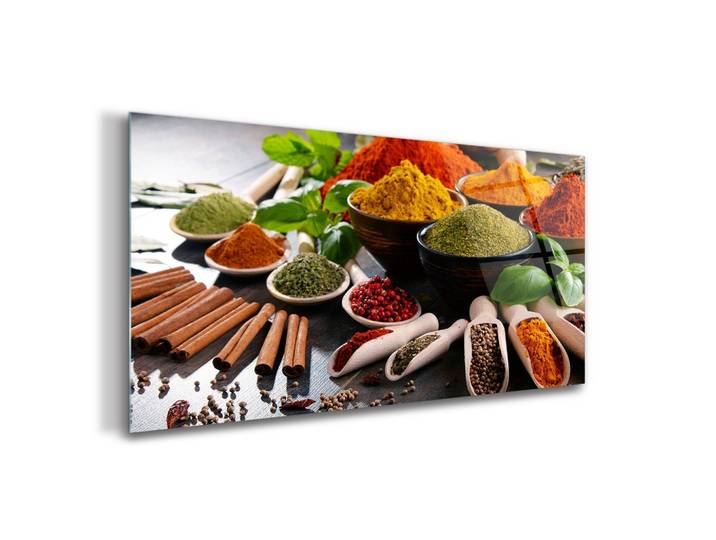
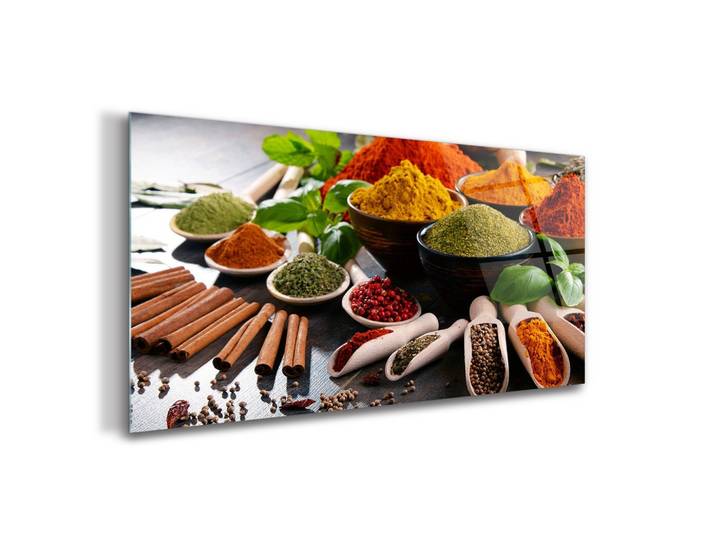
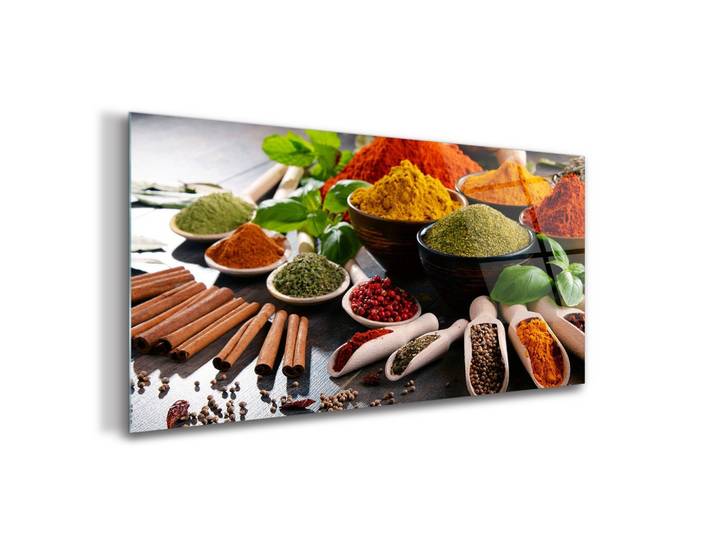
GLASBILD 140x70 cm Lebensmittel und GetränkeGLASBILD 140x70 cm Lebensmittel und Getränke. Glasbild – moderne Kunst für Ihr Zuhause Verleihen Sie Ihrem Wohnraum mit unserem hochwertigen Glasbild eine künstlerische Note. Die klare Glasoberfläche bringt die Farben des Motivs zum Strahlen und schafft eine moderne, elegante Atmosphäre. Ideal für Wohnzimmer, Flur, Schlafzimmer oder Büros – dieses Glasbild wird zu einem echten Hingucker in jeder Ecke Ihres Zuhauses. Material: Hochwertiges Glas, langlebig und pflegeleicht Größen: Variabel, passend für jede Wand Montage: Einfach an der Wand zu befestigen, mit sicheren Aufhängesystemen Vorteile: Hochwertiger Druck auf Glas, der Farben intensiv zur Geltung bringt Ideal für moderne, minimalistische und elegante Innenräume Widerstandsfähig gegen Kratzer und Stöße Leicht zu reinigen und pflegeleicht Ein Kunstwerk, das nicht nur den Raum verschönert, sondern auch eine Atmosphäre der Ruhe und Eleganz schafft. Breite: 140 cm cm Höhe: 70 cm Maße: x70 x140 cm cm Farbe:Rot Material:Glas154,99 €*Versand: 0,00 €Sichere Weiterleitung zum Anbieter



-
Wo finde ich die Entwickleroptionen?
Die Entwickleroptionen sind normalerweise in den Einstellungen deines Android-Geräts versteckt. Um sie zu aktivieren, musst du zuerst in die Einstellungen deines Geräts gehen. Scrolle dann nach unten und tippe auf "Über das Telefon" oder "Telefoninfo". Dort findest du normalerweise den Menüpunkt "Build-Nummer". Tippe mehrmals hintereinander auf "Build-Nummer", bis eine Meldung erscheint, dass die Entwickleroptionen aktiviert sind. Anschließend kannst du zu den Entwickleroptionen navigieren, indem du zurück zu den Einstellungen gehst und dort den Menüpunkt "Entwickleroptionen" auswählst. **
-
Wo finde ich Entwickleroptionen s8?
Die Entwickleroptionen auf einem Samsung Galaxy S8 können aktiviert werden, indem man zuerst in die Einstellungen des Geräts geht. Dort scrollt man ganz nach unten und wählt den Punkt "Telefoninfo" oder "Über das Telefon" aus. Anschließend tippt man mehrmals hintereinander auf die Build-Nummer, bis eine Meldung erscheint, dass die Entwickleroptionen freigeschaltet wurden. Nun kann man unter den Einstellungen die Entwickleroptionen finden und aktivieren. Dort stehen verschiedene erweiterte Einstellungen zur Verfügung, die für Entwickler nützlich sein können. **
-
Wie kommt man in die Entwickleroptionen?
Um in die Entwickleroptionen auf einem Android-Gerät zu gelangen, musst du zuerst in die Einstellungen deines Geräts gehen. Dort scrollst du nach unten und wählst den Punkt "Über das Telefon" oder "Telefoninfo" aus. Anschließend suchst du nach der Build-Nummer und tippst sie mehrmals hintereinander an. Nach einigen Malen wirst du aufgefordert, deine PIN oder dein Passwort einzugeben. Sobald du dies getan hast, erhältst du die Meldung, dass die Entwickleroptionen aktiviert sind. Nun kannst du in den Einstellungen unter "System" die Entwickleroptionen finden und anpassen. **
-
Was sind die Entwickleroptionen auf Android?
Die Entwickleroptionen auf Android sind eine Reihe von erweiterten Einstellungen, die normalerweise für Entwickler gedacht sind. Sie ermöglichen es Benutzern, auf Funktionen zuzugreifen, die normalerweise nicht sichtbar oder zugänglich sind, wie z.B. das USB-Debugging, die Aktivierung des Bildschirm-Overlays oder die Anpassung der Animationseinstellungen. Sie sollten jedoch mit Vorsicht verwendet werden, da sie für den durchschnittlichen Benutzer möglicherweise nicht relevant oder sogar schädlich sein können. **


Was sind die Entwickleroptionen auf Android?
Die Entwickleroptionen auf Android sind eine Reihe von erweiterten Einstellungen, die normalerweise für Entwickler gedacht sind, um ihre Apps zu testen und zu debuggen. Sie ermöglichen es Benutzern, auf Funktionen zuzugreifen, die normalerweise nicht sichtbar oder zugänglich sind, wie zum Beispiel USB-Debugging, Bildschirmaufzeichnung oder das Aktivieren von simulierten Standorten. Es ist wichtig zu beachten, dass diese Optionen für den durchschnittlichen Benutzer nicht empfohlen sind, da sie zu Fehlfunktionen oder Instabilität führen können. **
Warum funktioniert das Aktivieren der Entwickleroptionen nicht?
Es gibt mehrere mögliche Gründe, warum das Aktivieren der Entwickleroptionen nicht funktioniert. Einer davon könnte sein, dass das Gerät möglicherweise nicht über die erforderlichen Berechtigungen verfügt, um die Entwickleroptionen zu aktivieren. Ein weiterer Grund könnte sein, dass das Gerät möglicherweise nicht auf dem neuesten Stand ist und ein Software-Update benötigt wird. Schließlich könnte es auch sein, dass das Gerät möglicherweise von einem Administrator eingeschränkt ist und das Aktivieren der Entwickleroptionen nicht zulässt. **
Top-Angebote
Produkte zum Begriff Entwickleroptionen:
-
GLASBILD 100x50 cm Lebensmittel und GetränkeGLASBILD 100x50 cm Lebensmittel und Getränke. Glasbild – moderne Kunst für Ihr Zuhause Verleihen Sie Ihrem Wohnraum mit unserem hochwertigen Glasbild eine künstlerische Note. Die klare Glasoberfläche bringt die Farben des Motivs zum Strahlen und schafft eine moderne, elegante Atmosphäre. Ideal für Wohnzimmer, Flur, Schlafzimmer oder Büros – dieses Glasbild wird zu einem echten Hingucker in jeder Ecke Ihres Zuhauses. Material: Hochwertiges Glas, langlebig und pflegeleicht Größen: Variabel, passend für jede Wand Montage: Einfach an der Wand zu befestigen, mit sicheren Aufhängesystemen Vorteile: Hochwertiger Druck auf Glas, der Farben intensiv zur Geltung bringt Ideal für moderne, minimalistische und elegante Innenräume Widerstandsfähig gegen Kratzer und Stöße Leicht zu reinigen und pflegeleicht Ein Kunstwerk, das nicht nur den Raum verschönert, sondern auch eine Atmosphäre der Ruhe und Eleganz schafft. Breite: 100 cm cm Höhe: 50 cm Maße: x50 x100 cm cm Farbe:Rot Material:Glas109,99 €*Versand: 0,00 €Sichere Weiterleitung zum Anbieter
-
GLASBILD 120x60 cm Lebensmittel und GetränkeGLASBILD 120x60 cm Lebensmittel und Getränke. Glasbild – moderne Kunst für Ihr Zuhause Verleihen Sie Ihrem Wohnraum mit unserem hochwertigen Glasbild eine künstlerische Note. Die klare Glasoberfläche bringt die Farben des Motivs zum Strahlen und schafft eine moderne, elegante Atmosphäre. Ideal für Wohnzimmer, Flur, Schlafzimmer oder Büros – dieses Glasbild wird zu einem echten Hingucker in jeder Ecke Ihres Zuhauses. Material: Hochwertiges Glas, langlebig und pflegeleicht Größen: Variabel, passend für jede Wand Montage: Einfach an der Wand zu befestigen, mit sicheren Aufhängesystemen Vorteile: Hochwertiger Druck auf Glas, der Farben intensiv zur Geltung bringt Ideal für moderne, minimalistische und elegante Innenräume Widerstandsfähig gegen Kratzer und Stöße Leicht zu reinigen und pflegeleicht Ein Kunstwerk, das nicht nur den Raum verschönert, sondern auch eine Atmosphäre der Ruhe und Eleganz schafft. Breite: 120 cm cm Höhe: 60 cm Maße: x60 x120 cm cm Farbe:Multicolor, Salbeigrün Material:Glas119,99 €*Versand: 0,00 €Sichere Weiterleitung zum Anbieter
-
GLASBILD 140x70 cm Lebensmittel und GetränkeGLASBILD 140x70 cm Lebensmittel und Getränke. Glasbild – moderne Kunst für Ihr Zuhause Verleihen Sie Ihrem Wohnraum mit unserem hochwertigen Glasbild eine künstlerische Note. Die klare Glasoberfläche bringt die Farben des Motivs zum Strahlen und schafft eine moderne, elegante Atmosphäre. Ideal für Wohnzimmer, Flur, Schlafzimmer oder Büros – dieses Glasbild wird zu einem echten Hingucker in jeder Ecke Ihres Zuhauses. Material: Hochwertiges Glas, langlebig und pflegeleicht Größen: Variabel, passend für jede Wand Montage: Einfach an der Wand zu befestigen, mit sicheren Aufhängesystemen Vorteile: Hochwertiger Druck auf Glas, der Farben intensiv zur Geltung bringt Ideal für moderne, minimalistische und elegante Innenräume Widerstandsfähig gegen Kratzer und Stöße Leicht zu reinigen und pflegeleicht Ein Kunstwerk, das nicht nur den Raum verschönert, sondern auch eine Atmosphäre der Ruhe und Eleganz schafft. Breite: 140 cm cm Höhe: 70 cm Maße: x70 x140 cm cm Farbe:Rot Material:Glas154,99 €*Versand: 0,00 €Sichere Weiterleitung zum Anbieter
-
Wie aktiviere ich Entwickleroptionen?
Um die Entwickleroptionen auf einem Android-Gerät zu aktivieren, musst du zuerst in die Einstellungen deines Geräts gehen. Suche dort nach dem Punkt "Über das Telefon" oder "Telefoninfo". Tippe dann mehrmals hintereinander auf die Build-Nummer, bis eine Meldung erscheint, dass die Entwickleroptionen aktiviert wurden. Nun kannst du in den Einstellungen unter "System" die Entwickleroptionen finden und aktivieren. Dort hast du Zugriff auf erweiterte Einstellungen, die normalerweise für Entwickler gedacht sind. **
-
Wo finde ich Entwickleroptionen s7?
Die Entwickleroptionen auf einem Samsung Galaxy S7 können aktiviert werden, indem man zuerst in die Einstellungen des Geräts geht. Dort scrollt man ganz nach unten und wählt den Punkt "Telefoninfo" oder "Über das Telefon" aus. Anschließend tippt man mehrmals hintereinander auf die Build-Nummer, bis eine Meldung erscheint, dass die Entwickleroptionen freigeschaltet wurden. Nun kann man in den Einstellungen unter "Entwickleroptionen" verschiedene erweiterte Einstellungen vornehmen, um beispielsweise USB-Debugging zu aktivieren oder den Bildschirm-Overlay zu steuern. **
-
Wo finde ich die Entwickleroptionen?
Die Entwickleroptionen sind normalerweise in den Einstellungen deines Android-Geräts versteckt. Um sie zu aktivieren, musst du zuerst in die Einstellungen deines Geräts gehen. Scrolle dann nach unten und tippe auf "Über das Telefon" oder "Telefoninfo". Dort findest du normalerweise den Menüpunkt "Build-Nummer". Tippe mehrmals hintereinander auf "Build-Nummer", bis eine Meldung erscheint, dass die Entwickleroptionen aktiviert sind. Anschließend kannst du zu den Entwickleroptionen navigieren, indem du zurück zu den Einstellungen gehst und dort den Menüpunkt "Entwickleroptionen" auswählst. **
-
Wo finde ich Entwickleroptionen s8?
Die Entwickleroptionen auf einem Samsung Galaxy S8 können aktiviert werden, indem man zuerst in die Einstellungen des Geräts geht. Dort scrollt man ganz nach unten und wählt den Punkt "Telefoninfo" oder "Über das Telefon" aus. Anschließend tippt man mehrmals hintereinander auf die Build-Nummer, bis eine Meldung erscheint, dass die Entwickleroptionen freigeschaltet wurden. Nun kann man unter den Einstellungen die Entwickleroptionen finden und aktivieren. Dort stehen verschiedene erweiterte Einstellungen zur Verfügung, die für Entwickler nützlich sein können. **
Ähnliche Suchbegriffe für Entwickleroptionen
-
Lebensmittel - Ernährung - kleine, glutenfreie Bio-Vollhaferflocken - 350 g- 100 % kleine, glutenfreie Bio-Vollhaferflocken. - Packungsgröße: 350 g, ideal für Frühstück und Rezepte. - Reich an Ballaststoffen und komplexen Kohlenhydraten, geeignet für eine ausgewogene, biologische Ernährung. - Zusammensetzung: 100 % kleine, glutenfreie Bio-Vollhaferflocken.5,87 €*Versand: 2,00 €Sichere Weiterleitung zum Anbieter
-
Smartwatch für Fitness & Gesundheit mit TaschenlampeLicht, Leistung und Überblick am Handgelenk Jede Bewegung im Blick, jede Funktion direkt erreichbar: Diese Smartwatch vereint sportliche Präzision, smarte Alltagshelfer und stilvolles Design in einem Gerät. Das brillante 1,53-Zoll-HD-Touchdisplay liefert eine gestochen scharfe Darstellung, während über hundert Sportmodi jede Aktivität exakt erfassen – von Training bis Freizeit. Sensoren messen Herzfrequenz und Schlafphasen zuverlässig über den ganzen Tag hinweg. Auch Benachrichtigungen von Anrufen und Apps erscheinen klar und deutlich am Handgelenk, sodass das Smartphone in der Tasche bleiben kann. Kalender, Timer, Wetteranzeige und Wecker lassen sich ebenso direkt steuern – unterstützt von einem Akku mit beeindruckender Laufzeit von bis zu 25 Tagen. Als besonderes Extra sorgt eine integrierte LED-Taschenlampe mit Dauer-, Blink- und SOS-Funktion für Sicherheit bei Nacht und in unübersichtlichen Situationen – praktisch, unauffällig und immer griffbereit. LED-Taschenlampe mit drei Modi: Dauerlicht, Blinklicht und SOS-Signal Brillantes 1,53-Zoll-HD-Touchdisplay mit 360 × 360 Pixel Auflösung Anruf- und Nachrichtensteuerung via Bluetooth Über hundert Sportmodi inklusive Schrittzähler und Kalorienanalyse Regelmäßige Messung von Herzfrequenz und Schlafmustern Wasserfest bis 3 ATM – für Regen, Training und Alltag geeignet Langlebiger 500-mAh-Akku mit bis zu 25 Tagen Standby Integrierte Tools: Stoppuhr, Timer, Wetteranzeige, Wecker, Kalender, Telefonfinder Kompatibel mit Android (ab 6.0) und iOS (ab 10.0) Verschiedene Zifferblatt-Designs zur individuellen Anpassung Ein täglicher Begleiter, der sich jedem Rhythmus anpasst. Hinweis: Damit Sie alle Funktionen dieser Smartwatch nutzen können, muss sie per Bluetooth mit einem Smartphone verbunden und die entsprechende App installiert sein.44,99 €*Versand: 0,00 €Sichere Weiterleitung zum Anbieter
-
Wie kommt man in die Entwickleroptionen?
Um in die Entwickleroptionen auf einem Android-Gerät zu gelangen, musst du zuerst in die Einstellungen deines Geräts gehen. Dort scrollst du nach unten und wählst den Punkt "Über das Telefon" oder "Telefoninfo" aus. Anschließend suchst du nach der Build-Nummer und tippst sie mehrmals hintereinander an. Nach einigen Malen wirst du aufgefordert, deine PIN oder dein Passwort einzugeben. Sobald du dies getan hast, erhältst du die Meldung, dass die Entwickleroptionen aktiviert sind. Nun kannst du in den Einstellungen unter "System" die Entwickleroptionen finden und anpassen. **
-
Was sind die Entwickleroptionen auf Android?
Die Entwickleroptionen auf Android sind eine Reihe von erweiterten Einstellungen, die normalerweise für Entwickler gedacht sind. Sie ermöglichen es Benutzern, auf Funktionen zuzugreifen, die normalerweise nicht sichtbar oder zugänglich sind, wie z.B. das USB-Debugging, die Aktivierung des Bildschirm-Overlays oder die Anpassung der Animationseinstellungen. Sie sollten jedoch mit Vorsicht verwendet werden, da sie für den durchschnittlichen Benutzer möglicherweise nicht relevant oder sogar schädlich sein können. **
-
Was sind die Entwickleroptionen auf Android?
Die Entwickleroptionen auf Android sind eine Reihe von erweiterten Einstellungen, die normalerweise für Entwickler gedacht sind, um ihre Apps zu testen und zu debuggen. Sie ermöglichen es Benutzern, auf Funktionen zuzugreifen, die normalerweise nicht sichtbar oder zugänglich sind, wie zum Beispiel USB-Debugging, Bildschirmaufzeichnung oder das Aktivieren von simulierten Standorten. Es ist wichtig zu beachten, dass diese Optionen für den durchschnittlichen Benutzer nicht empfohlen sind, da sie zu Fehlfunktionen oder Instabilität führen können. **
-
Warum funktioniert das Aktivieren der Entwickleroptionen nicht?
Es gibt mehrere mögliche Gründe, warum das Aktivieren der Entwickleroptionen nicht funktioniert. Einer davon könnte sein, dass das Gerät möglicherweise nicht über die erforderlichen Berechtigungen verfügt, um die Entwickleroptionen zu aktivieren. Ein weiterer Grund könnte sein, dass das Gerät möglicherweise nicht auf dem neuesten Stand ist und ein Software-Update benötigt wird. Schließlich könnte es auch sein, dass das Gerät möglicherweise von einem Administrator eingeschränkt ist und das Aktivieren der Entwickleroptionen nicht zulässt. **
* Alle Preise verstehen sich inklusive der gesetzlichen Mehrwertsteuer und ggf. zuzüglich Versandkosten. Die Angebotsinformationen basieren auf den Angaben des jeweiligen Shops und werden über automatisierte Prozesse aktualisiert. Eine Aktualisierung in Echtzeit findet nicht statt, so dass es im Einzelfall zu Abweichungen kommen kann. ** Hinweis: Teile dieses Inhalts wurden von KI erstellt.